
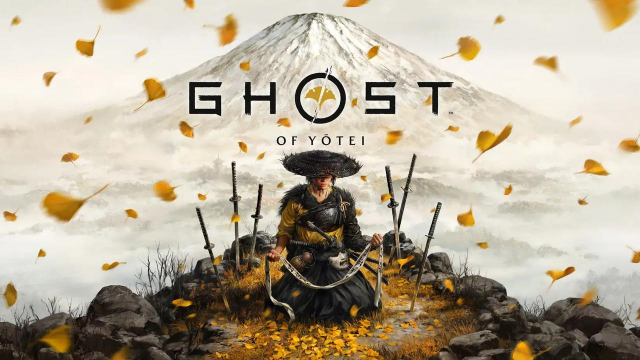
Siapa yang nggak merinding waktu pertama kali melihat Jin Sakai berkuda di tengah padang rumput yang bergoyang? Ghost of Tsushima 2 bukan cuma soal balas dendam dan kehormatan, tapi juga soal memanjakan mata. Namun, jujur saja, keindahan visual tingkat dewa ini seringkali jadi musuh bebuyutan bagi hardware PC kita. Kalau salah setting, bukannya dapet pengalaman sinematik, kita malah dapet slideshow yang bikin pusing.
Optimasi PC untuk game sebesar ini bukan sekadar memukul rata semua ke “Ultra”. Kita perlu seni dalam menyeimbangkan antara kejernihan tekstur, efek partikel, dan stabilitas frame rate. Artikel ini bakal bedah tuntas gimana cara bikin PC kamu tetap adem tapi visual tetap tajam di petualangan terbaru ini.
Memahami Karakteristik Engine dan Beban Hardware
Ghost of Tsushima 2 dibangun dengan engine yang sangat haus akan VRAM dan bandwidth memori. Game ini sangat mengandalkan sistem LOD (Level of Detail) yang kompleks untuk merender pemandangan jarak jauh yang ikonik. Jika kamu merasa FPS drop saat melihat pemandangan dari atas bukit, itu tandanya CPU kamu sedang berjuang keras memproses objek-objek kecil di kejauhan.
Bagi pengguna GPU dengan VRAM di bawah 8GB, kamu harus ekstra hati-hati. Tekstur kualitas tinggi akan sangat cepat memenuhi kapasitas memori, yang berujung pada stuttering. Kuncinya adalah mengidentifikasi setting mana yang memberikan dampak visual besar dengan biaya performa yang kecil, dan mana setting “rakus” yang perubahannya hampir nggak kelihatan di mata.
Setting Grafis Terbaik untuk High FPS: Racikan “Sweet Spot”
Kalau kamu pengen main dengan FPS di atas 60 atau bahkan 144Hz, lupakan opsi “Ultra Preset”. Perbedaan visual antara High dan Ultra di game ini seringkali cuma sekitar 5-10%, tapi penurunan performanya bisa mencapai 30%. Berikut adalah racikan setting yang saya rekomendasikan untuk keseimbangan terbaik:
-
Texture Quality: High (Gunakan Ultra hanya jika VRAM kamu 12GB ke atas).
-
Shadow Quality: Medium/High (Shadow adalah pemakan FPS terbesar, Medium sudah terlihat sangat halus).
-
Level of Detail (LOD): High (Penting agar objek tidak mendadak muncul atau popping).
-
Volumetric Fog: Medium (Memberikan efek atmosferik tanpa membebani GPU secara brutal).
-
Depth of Field: On (Memberikan efek sinematik saat pertarungan atau cutscene).
-
Terrain Detail: High (Tanah dan bebatuan terlihat lebih bertekstur).
-
Ambient Occlusion: HBAO+ atau yang setara (Memberikan kedalaman pada bayangan di sela-sela objek).
Dengan kombinasi di atas, kamu bakal dapet kestabilan FPS yang jauh lebih baik daripada sekadar pakai preset bawaan. Jangan lupa untuk selalu mematikan Motion Blur kalau kamu merasa pusing saat kamera bergerak cepat, meskipun di game ini efeknya cukup artistik.
DLSS vs FSR vs XeSS: Pilih Mana yang Paling Jernih?
Kita hidup di era upscaling, dan Ghost of Tsushima 2 mendukung semua teknologi terbaru. Tapi, jangan asal pilih. Masing-masing punya karakteristik unik yang bisa mengubah pengalaman bermain kamu.
NVIDIA DLSS (Deep Learning Super Sampling)
Kalau kamu pakai kartu grafis seri RTX, DLSS adalah raja yang tak terbantahkan. DLSS 3.5 dengan Frame Generation sangat krusial di game ini. Fitur ini bisa melipatgandakan FPS kamu secara instan. Keunggulannya adalah kestabilan pada objek tipis seperti helaian rumput atau kabel-kabel di kejauhan yang biasanya terlihat “pecah” di teknologi lain.
AMD FSR (FidelityFX Super Resolution)
Untuk pengguna Radeon atau GPU lama, FSR 3.1 adalah penyelamat. Meskipun terkadang ada sedikit efek shimmering (kelap-kelip) pada dedaunan saat kamera bergerak, FSR versi terbaru ini sudah jauh lebih stabil. Jika kamu menggunakan monitor 1080p, gunakan mode “Quality”. Jangan turun ke “Performance” kecuali kamu benar-benar terdesak, karena gambar akan terlihat sedikit buram.
Intel XeSS
Banyak yang meremehkan XeSS, padahal di beberapa kasus, XeSS memberikan kualitas gambar yang lebih bersih daripada FSR pada kartu grafis non-Intel sekalipun. Ini bisa jadi alternatif kalau kamu merasa FSR terlalu banyak menghasilkan noise.
Keajaiban HDR: Membawa Warna Tsushima ke Level Selanjutnya
Ghost of Tsushima 2 adalah salah satu game yang “wajib” dimainkan dengan HDR (High Dynamic Range) jika monitor kamu mendukungnya. Perbedaan antara SDR dan HDR di sini benar-benar seperti bumi dan langit.
Dalam mode SDR, warna merah dari daun maple atau kuning dari pohon ginkgo mungkin terlihat cantik, tapi dalam mode HDR, warna-warna tersebut seolah “bercahaya” dengan tingkat kecerahan yang akurat. Kontras antara bayangan gelap di dalam hutan dengan sinar matahari yang menembus celah pepohonan memberikan kedalaman visual yang luar biasa.
Tips Setting HDR:
-
Peak Brightness: Sesuaikan dengan kemampuan nits monitor kamu (misalnya 400, 600, atau 1000).
-
Paper White: Atur agar teks UI tidak terlalu terang dan menyakitkan mata.
-
Contrast: Jangan terlalu tinggi agar detail di area gelap tidak hilang (black crush).
Perbandingan visualnya sangat terasa pada adegan malam hari. Di SDR, malam hari seringkali terlihat abu-abu atau pudar. Di HDR, langit malam terlihat hitam pekat namun bintang-bintang dan api obor tetap bersinar terang benderang.
Optimasi CPU dan Stabilitas Frame Time
Banyak pemain fokus ke GPU tapi lupa bahwa Ghost of Tsushima 2 juga cukup membebani CPU, terutama di area kota yang ramai atau saat banyak musuh di layar. Untuk menjaga frame time tetap rata (biar nggak ada micro-stutter), pastikan kamu menutup aplikasi latar belakang yang tidak perlu seperti Chrome atau aplikasi perekam yang berat.
Gunakan fitur Reflex Low Latency (NVIDIA) atau Anti-Lag (AMD) untuk meminimalkan input lag. Ini sangat terasa saat kamu melakukan parry atau duel satu lawan satu. Respon karakter yang instan adalah kunci kemenangan di tingkat kesulitan Lethal.
Tantangan Render pada Partikel dan Vegetasi
Salah satu hal paling ikonik dari seri ini adalah partikel yang berterbangan—baik itu kelopak bunga, dedaunan, atau percikan darah. Masalahnya, merender ribuan partikel kecil ini secara bersamaan bisa bikin GPU throttling.
Jika kamu mengalami drop FPS saat pertarungan besar di tengah hutan, coba turunkan setting Particle Effects ke Medium. Kamu tetap akan melihat efek yang indah, tapi GPU kamu nggak bakal “teriak” karena harus menghitung fisika setiap kelopak bunga yang terbang. Hal yang sama berlaku untuk Vegetation Density. Mengurangi sedikit kepadatan rumput bisa memberikan nafas tambahan bagi hardware kamu tanpa merusak estetika open world-nya yang luas.
Pentingnya Update Driver dan Re-shader Cache
Seringkali performa buruk bukan karena hardware kamu yang lemah, tapi karena software yang belum optimal. Pastikan driver GPU kamu selalu di versi terbaru yang biasanya membawa “Game Ready” profile untuk Ghost of Tsushima 2.
Selain itu, saat pertama kali menjalankan game, biarkan proses Shader Compilation selesai 100% di menu utama. Jangan dipaksa langsung masuk ke game. Kalau kamu melewati proses ini, kamu bakal sering mengalami stutter setiap kali masuk ke area baru karena GPU baru mulai merender shader secara mendadak. Sabar sebentar di awal akan memberikan kenyamanan berjam-jam saat bermain.